隆重推出 Vectary Canvas,一个用于 AI 加速创意构思的新空间。 → Canvas

使用功能强大、功能完备的 3D 设计 Studio

浏览器内运行,无需代码,实时渲染。
重塑 3D 内容的创作与分发方式。
注册

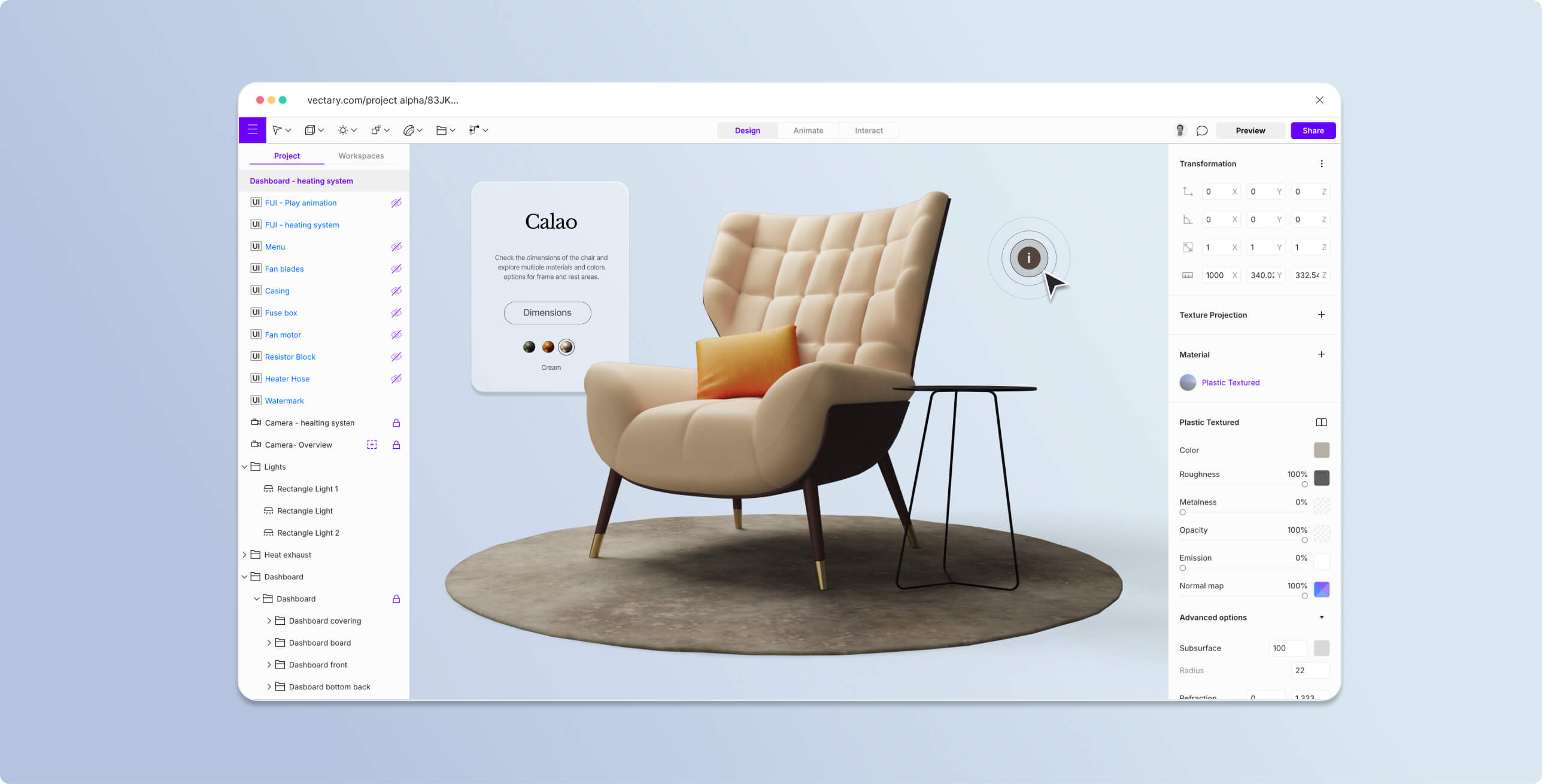
在设计模式下开始你的项目

设计模式是 Vectary Studio 中的主要模式,提供了构建、编辑和控制物体、灯光、纹理及 UI 所需的所有功能。

3D 导入 & 优化

只需简单拖拽,即可导入各种 2D 和 3D 文件,或直接使用 Vectary 资源库中的现成模型。

环境

使用 HDRi 预设或上传你自己的贴图,无论你需要真实的场景设置,还是更具艺术效果的风格化灯光。

灯光

在场景中添加像 3D 物体一样运作的灯光,或使用自发光材质设置将任何物体变成光源。

材质

得益于材质库,你可以获得照片级逼真的渲染和嵌入效果。PBR 标准可确保高品质的视觉呈现。

贴纸与贴花

用 2D 图形包裹 3D 物体。将其用于品牌推广、样机制作和关键细节,以增强设计的真实感。

相机

在 Studio 中设置多个相机,以便从特定角度引导观众聚焦于特定元素。

后期处理

通过使用抗锯齿、辉光、反射、软阴影等高级效果,让你的 3D 设计看起来更加精致。

悬浮 UI

创建 2D 菜单和注释,以便直接修改 3D 模型并提供详细信息。

热点 & 变体

使用热点触发交互并显示注释。创建变体组,以便在不同的物体选项之间进行切换。

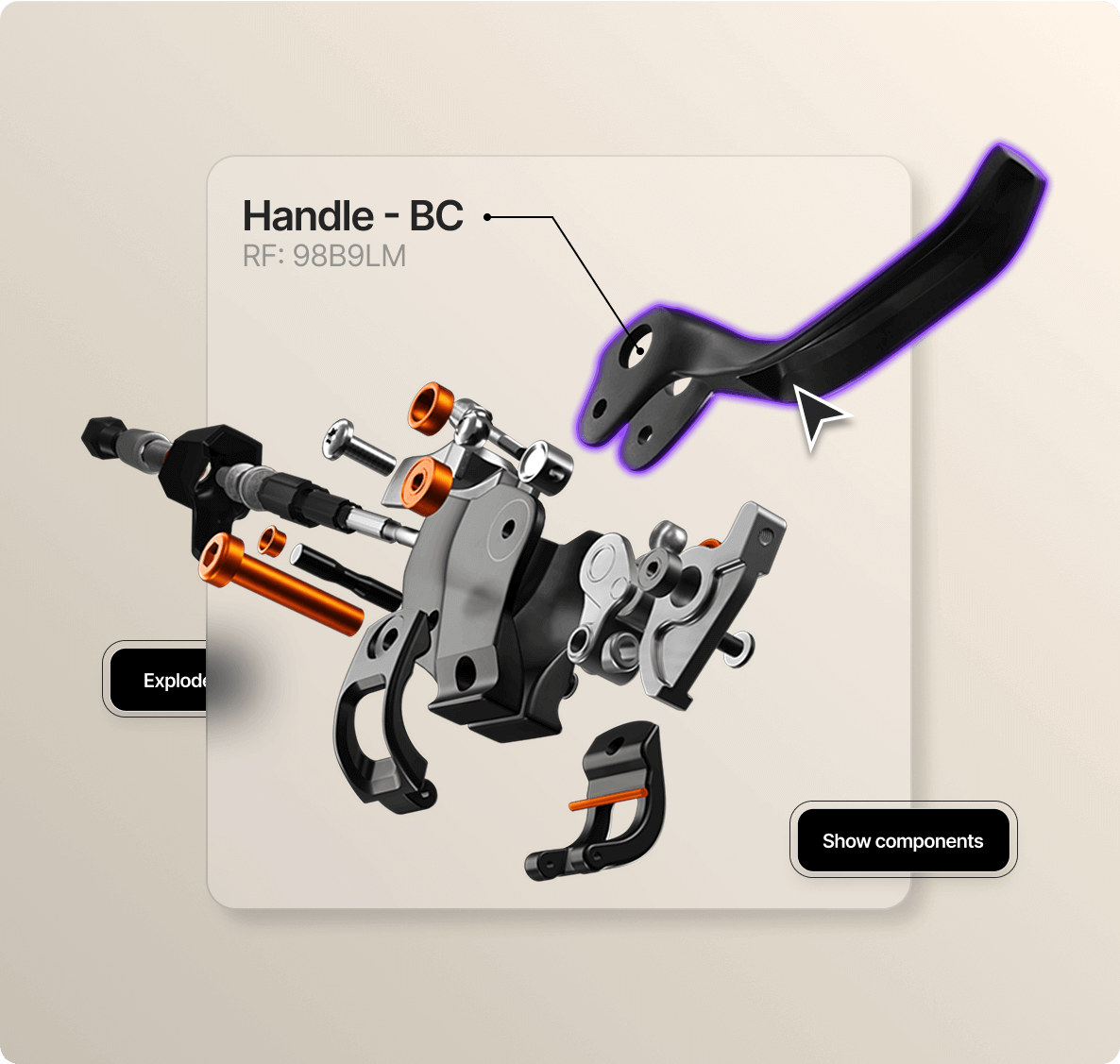
通过不同的动作进行动画演示与解析。

使用易于使用的时间轴,为一个或多个物体设置起点和终点关键帧。利用平滑的过渡效果来拆解、装配或连接不同的元素。
学习如何制作元素动画
爆炸图
骨骼动画
操作指南
元素连接

构建无代码交互式体验

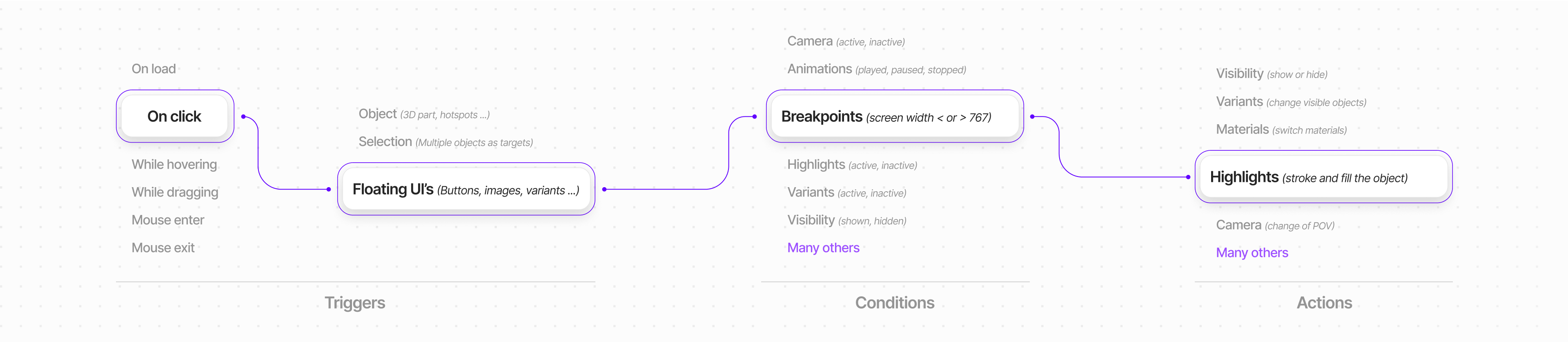
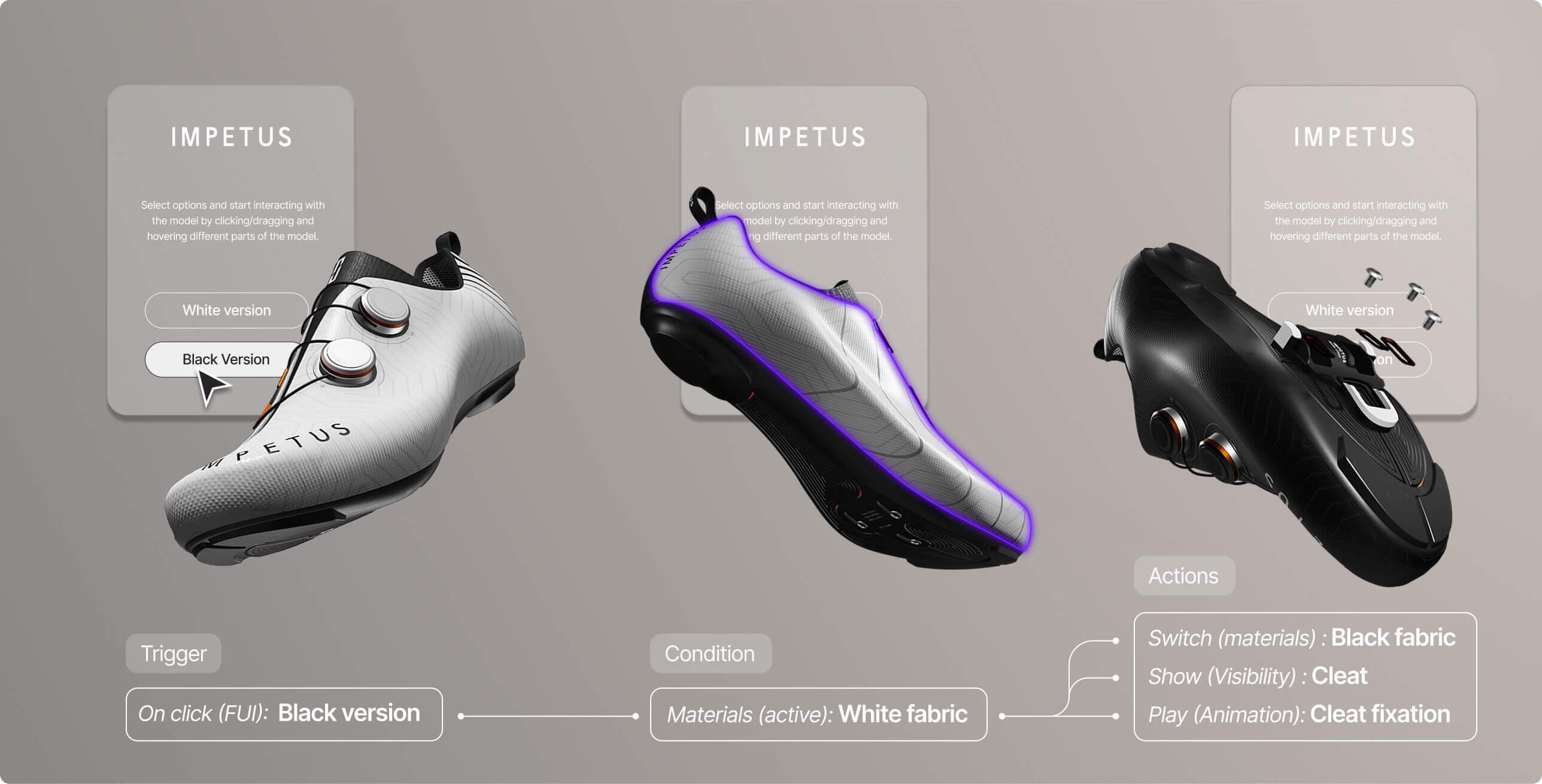
首先确定互动触发器、条件和动作。掌控对象、UI 以及整个场景的交互元素。

触发器

动画触发器是 3D 设计中的交互式控件(通常为图形文件),可实现精确、由用户控制的激活。

条件

条件是指设计中的特定情况,用于设定后续动画的执行规则。

动作

动作是分配给触发器的执行步骤,决定了对象在场景中的响应方式。

获取详细说明

借助分步指南和操作说明,充分利用 Vectary Studio 的所有功能。

Try Business Workspaces

  • Ideate together in Canvas
  • Create and review 3D as a team
  • Organize projects and control access
  • Publish 3D and AR across every channel
  • Scale with APIs, hosting, and expert support
Talk to our team
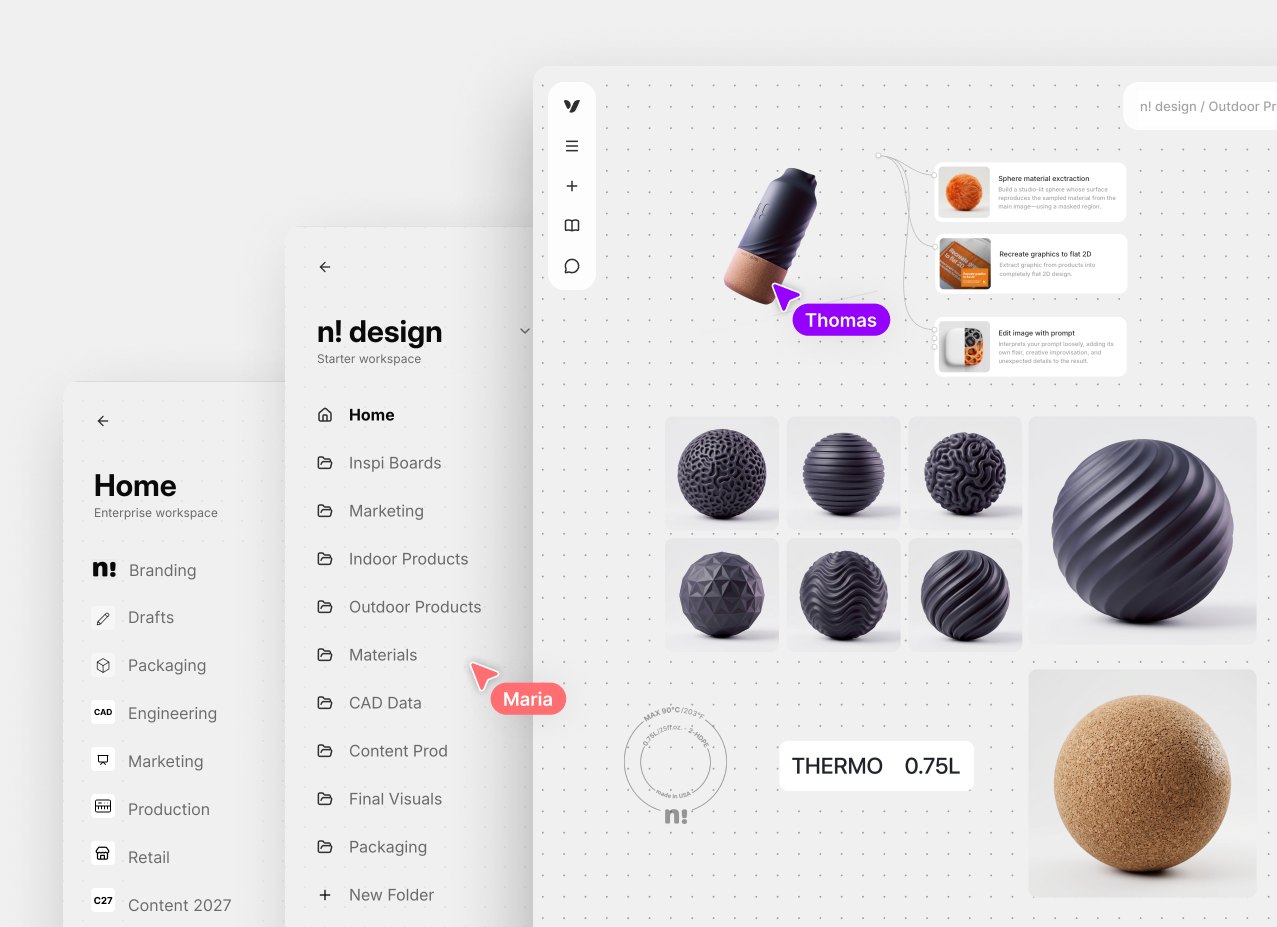
Vectary Workspaces with shared folders, team cursors, and a 3D material board