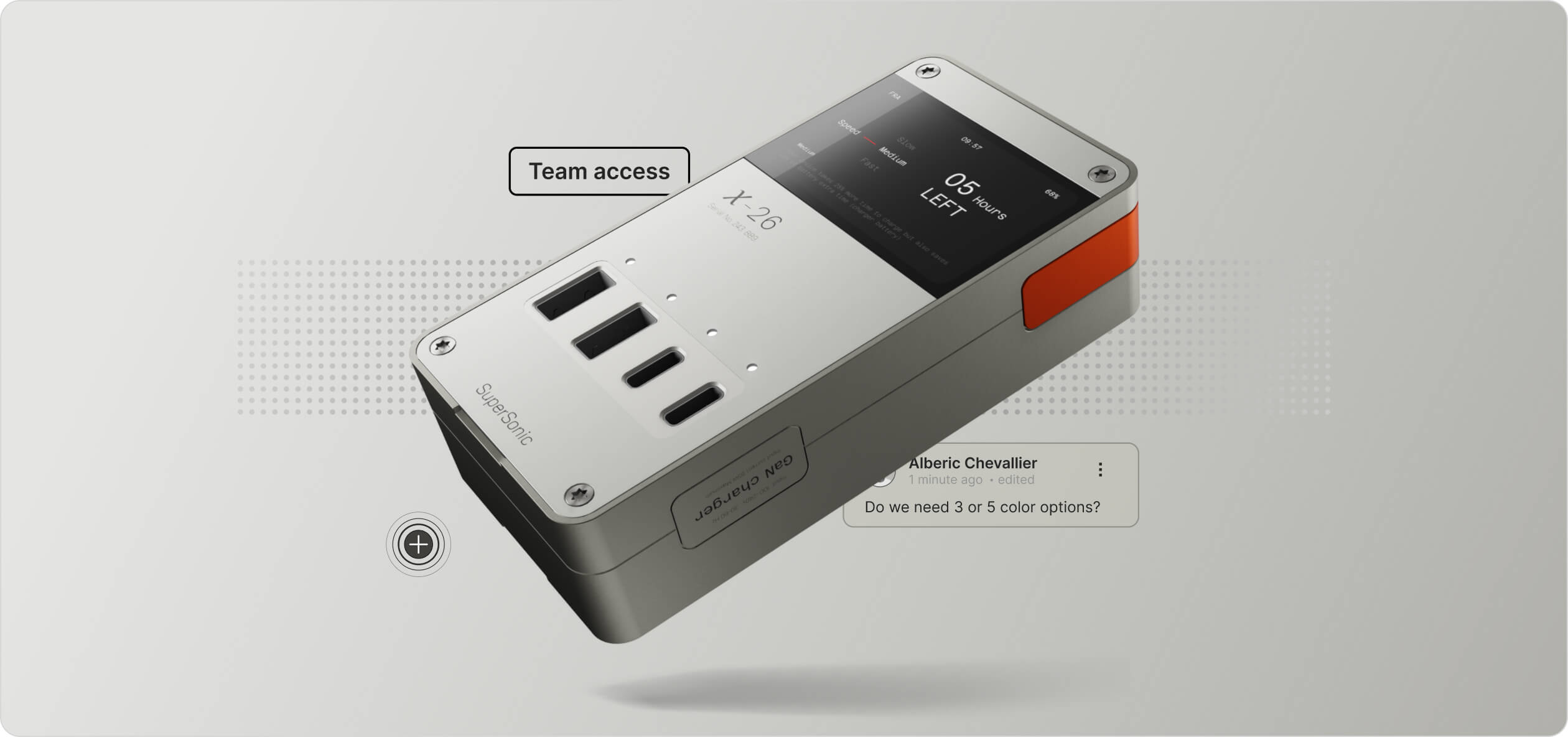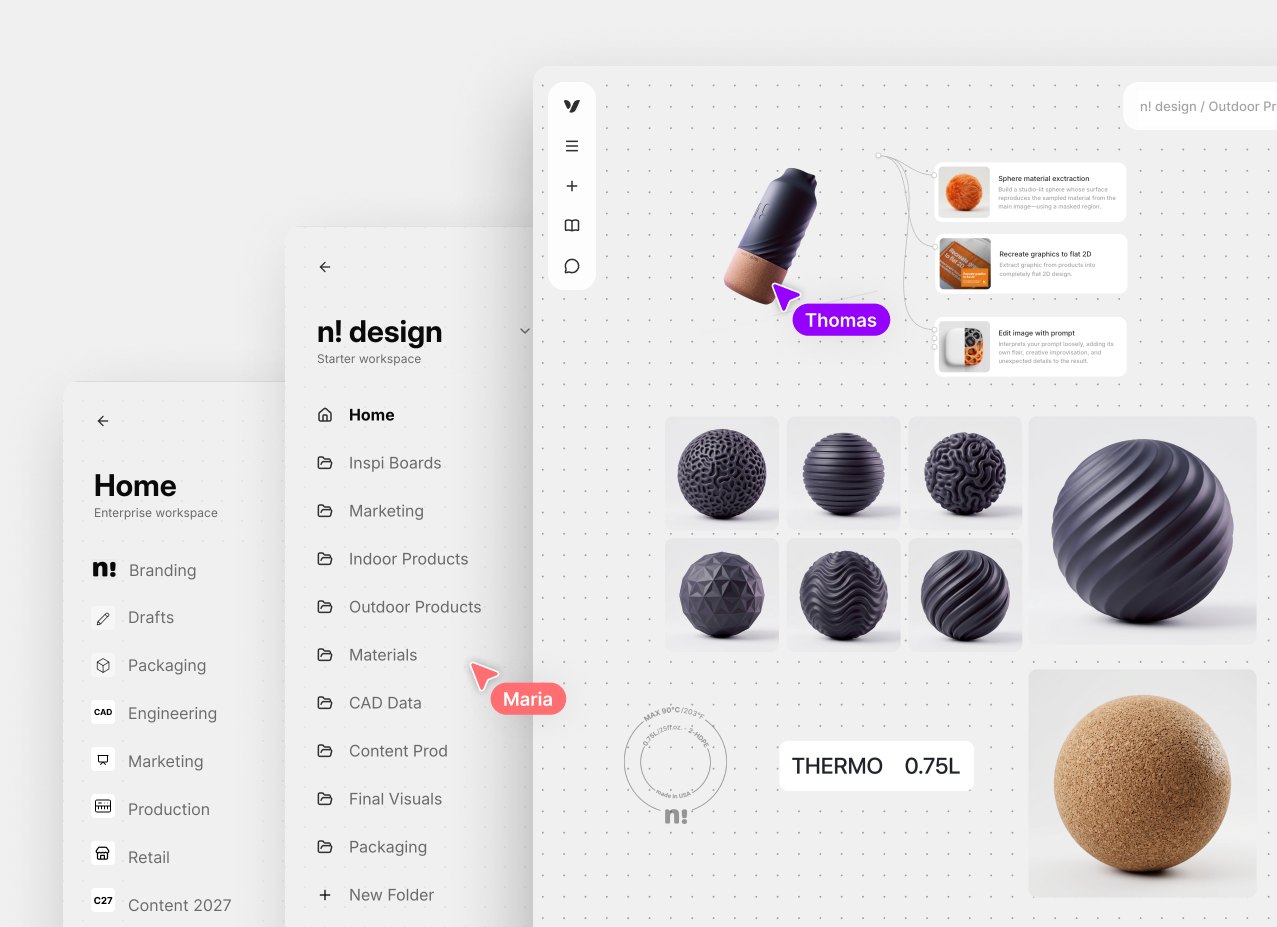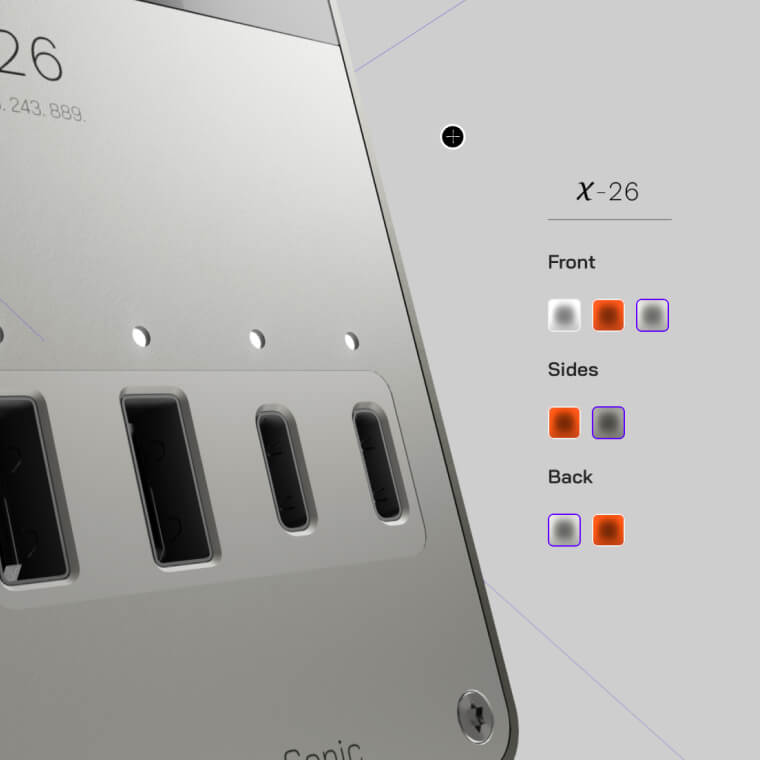
Un configurador de cargadores es una solución digital dinámica diseñada para satisfacer necesidades tanto internas como externas. Sirve como una herramienta sólida para que fabricantes y diseñadores adapten y conceptualicen diseños de cargadores de acuerdo con requisitos y preferencias específicos. A nivel interno, facilita el trabajo colaborativo entre equipos, agilizando los procesos de diseño y acelerando la toma de decisiones. A nivel externo, funciona como una atractiva herramienta de ventas que permite a los clientes personalizar y visualizar las configuraciones de cargador deseadas antes de la compra. Esta versátil herramienta mejora la eficiencia operativa, reduce los plazos de entrega de producción y aumenta la satisfacción del cliente a través de opciones de personalización interactivas.
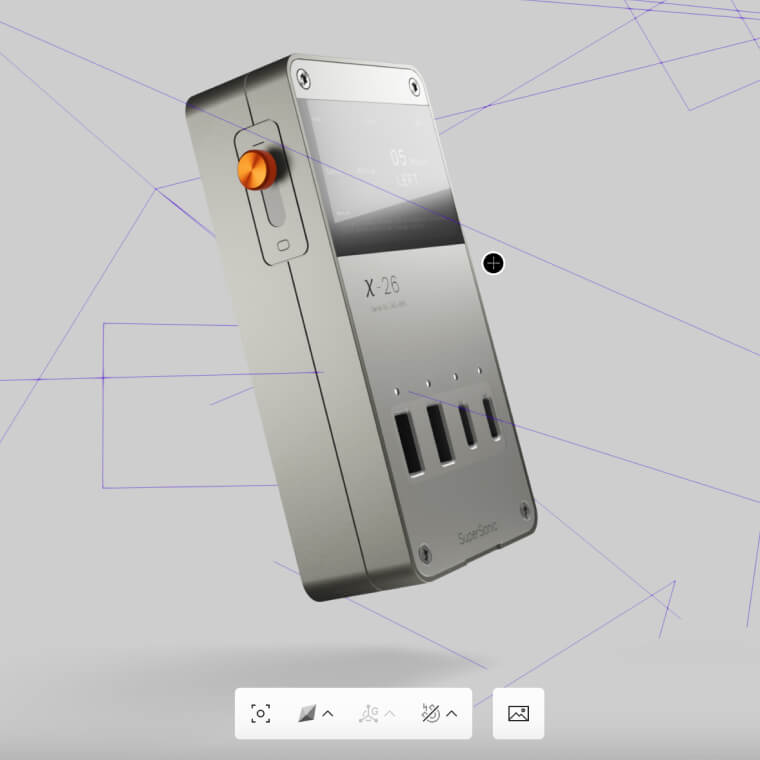
El objetivo de este proyecto era mostrar una visión amplia de lo que puede ofrecer la plataforma de Vectary. El propósito era crear un gemelo digital de un cargador y mostrar todos los tipos de interacción que los usuarios podrían tener con él en la vida real.
Para preparar esta demostración, se utilizaron principalmente dos funciones de Vectary:
El cargador se modeló en Rhino y se importó como un archivo FBX para mantener la misma organización de capas entre Vectary y Rhino. Es importante organizar las distintas partes del modelo directamente en el software CAD según cómo visualices los materiales de los objetos para la fase de renderizado.
Para este proyecto, el objetivo era lograr un estilo general neutro que evitara la clásica combinación de blanco y negro. Por lo tanto, optamos por un cuerpo metálico con ligeros toques verdes y naranjas en algunos detalles o partes interactivas. Si es posible, siempre recomendamos estudiar y analizar como primer paso los productos que ya están en el mercado. Esto ayuda a identificar detalles, formas y materiales comunes utilizados en el sector, ya que mejorará el realismo general (por ejemplo, los extremos metálicos de los enchufes).
Una vez preparados los materiales, no olvides hornearlos. Sin embargo, ten en cuenta que un lightmap (que suele dar resultados excelentes) no funciona con materiales que tengan el metalness al 100%. En estos casos, vale la pena reducir la intensidad del metalness para aprovechar el efecto general del lightmap.La pantalla se creó en Figma como un frame y luego se importó como un plano en Vectary. Edita el diseño en Figma y simplemente sincroniza las texturas en Vectary para ser más eficiente. Se añadió una fina capa de cristal sobre el plano de esta pantalla (gráfico) para imitar el efecto de reflejo de una pantalla real.
Al igual que la pantalla, todas las pegatinas se crearon en Figma para que editarlas sea fácil y sin necesidad de volver a importarlas, cambiar su tamaño, reorientarlas y restablecer su posición. Bastará con sincronizar el mapa de opacidad y el mapa de color. Nunca subestimes el poder de los gráficos en tu búsqueda del realismo, sobre todo en productos de consumo.
A HDRi por defecto se utilizó en este proyecto, con una intensidad de entre el 25%-30% para dar más importancia a las luces móviles. Se colocaron varias luces rectangulares alrededor del objeto (con la opción de sombras activada) para garantizar unos reflejos atractivos independientemente de la ubicación de la cámara alrededor del objeto.
Las luces LED del panel frontal se lograron ajustando la intensidad del mapa de emisión al 800%. (Aunque no puedes deslizar el cursor más allá del 100%, puedes escribir valores más altos).
Para asegurarte de que la exposición de las luces no sea demasiado intensa, Vectary ha desarrollado un efecto llamado "adjustments" que se encuentra en el panel derecho (debajo de la función AR). En la sección de tone-mapping, hay una lista de diferentes opciones. In este caso, utilizamos la opción "filmic", ya que mantiene el equilibrio entre sombras y luces.
Otro efecto que aporta un gran valor al utilizar luces LED es el efecto bloom. Sin embargo, tendrás que ajustarlo para asegurarte de que el efecto bloom solo se aplique a los LED y no a las zonas iluminadas del producto. Normalmente, configurar una intensidad alta junto con un valor de umbral (threshold) elevado (puedes superar el 100, al igual que en el mapa de emisión) es una buena combinación.
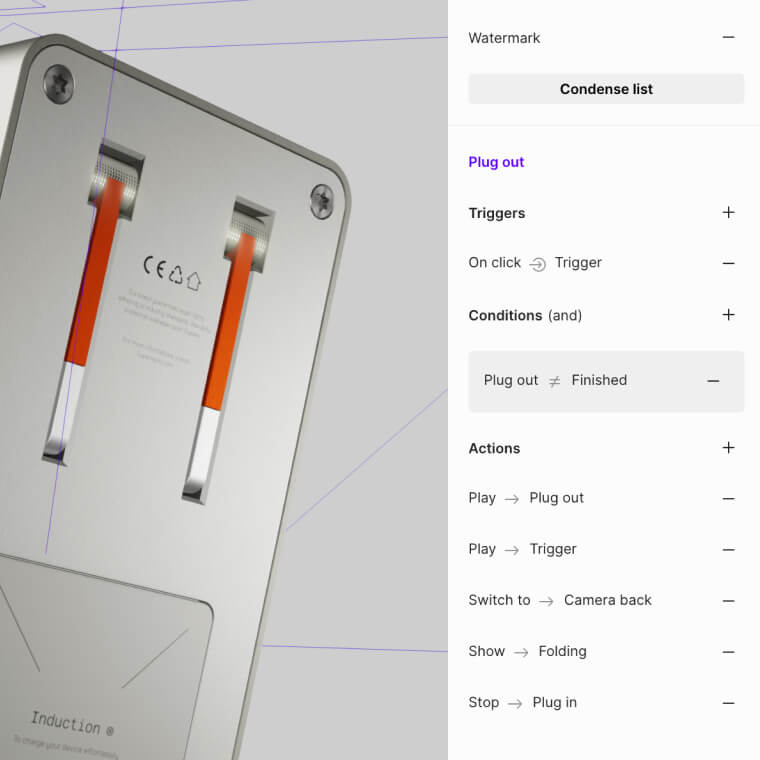
Este proyecto tiene cuatro tipos de interacción diferentes: