La importancia del horneado de texturas
Si eres diseñador de producto o profesional del 3D, ya conocerás la importancia y la dificultad de lograr un resultado final muy pulido y de gran calidad. La iluminación y el modelado 3D son fundamentales, pero el baking puede transformar tus modelos 3D en auténticas maravillas fotorrealistas. En este artículo profundizaremos en cuándo y cómo puedes utilizar el baking para crear increíbles gemelos digitales 3D.
¿Qué es el baking de texturas?
El baking es una técnica de modelado 3D que genera mapas de texturas con información de iluminación para escenas 3D. Esta técnica consiste en renderizar una escena 3D con una configuración de iluminación específica y guardar los resultados como mapas de texturas. El baking puede mejorar significativamente el realismo de la escena y el rendimiento del motor de renderizado. En pocas palabras, es como combinar las ventajas del renderizado fotorrealista mediante path-tracing con el renderizado en tiempo real. Como resultado, tus modelos se verán increíbles desde cualquier ángulo.
Cuándo usar el baking de texturas
1. Resultado final
Por lo general, el baking se recomienda en la última etapa de la fase de prototipado, cuando tienes la seguridad de que no habrá muchos cambios. Aunque es posible eliminar una textura con baking y generar una nueva, esto puede ralentizar el proceso. Por lo tanto, lo mejor es guardar un duplicado del proyecto sin baking como reserva.
2. Gemelos digitales
Si tu objetivo es tener una copia digital lo más fotorrealista posible, el baking es el enfoque necesario. Sin embargo, ten en cuenta que cualquier componente interactivo o animado debe tratarse por separado para que no interfiera de forma negativa con otros objetos de la escena.
3. Presentaciones de materiales y texturas
Si materiales como la tela, el cuero o la madera juegan un papel importante en tu diseño, contar con una textura realista marcará la diferencia. Elige un material de tu biblioteca de materiales personalizada, aplícalo al objeto y continúa con el proceso de baking.
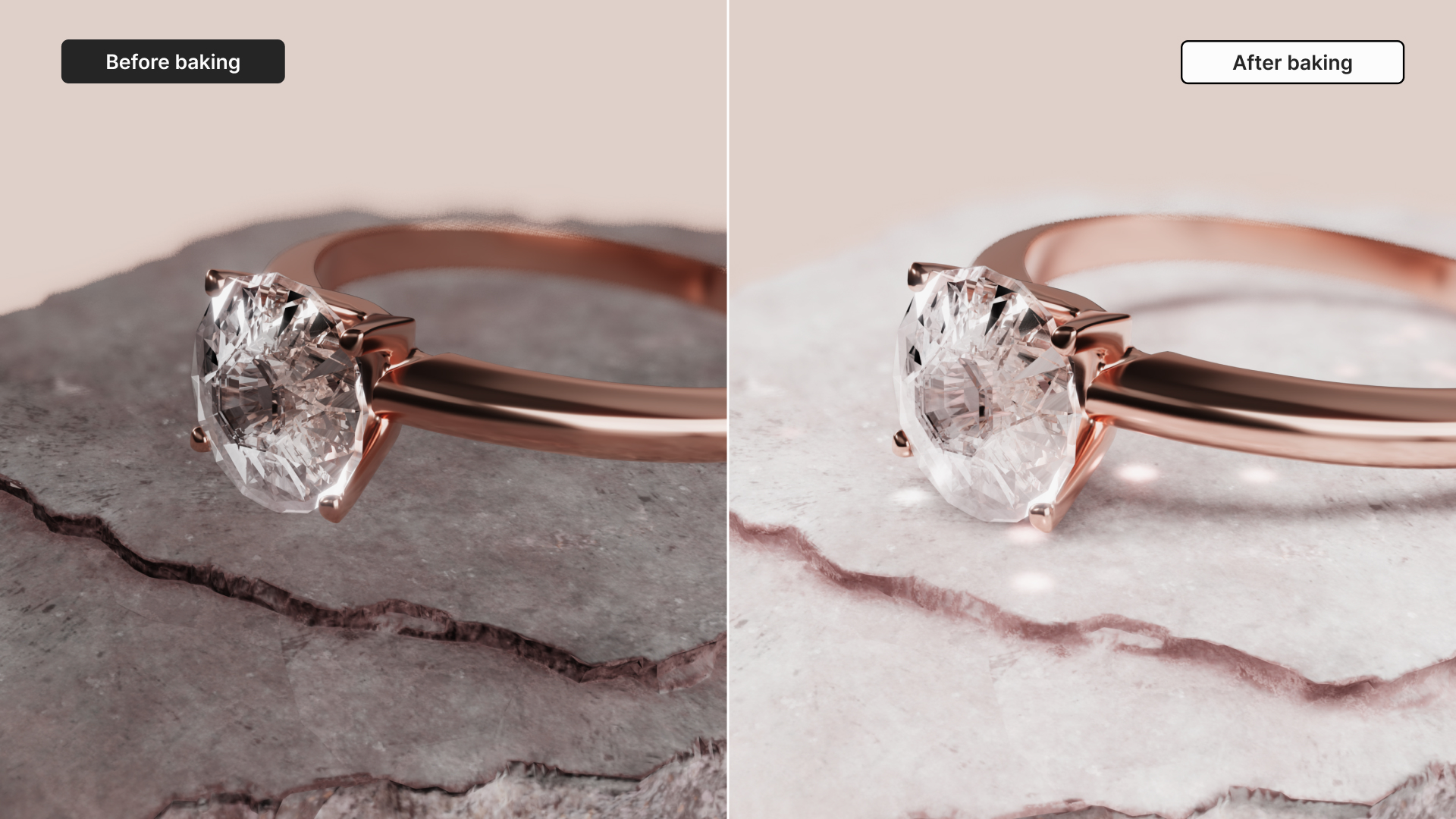
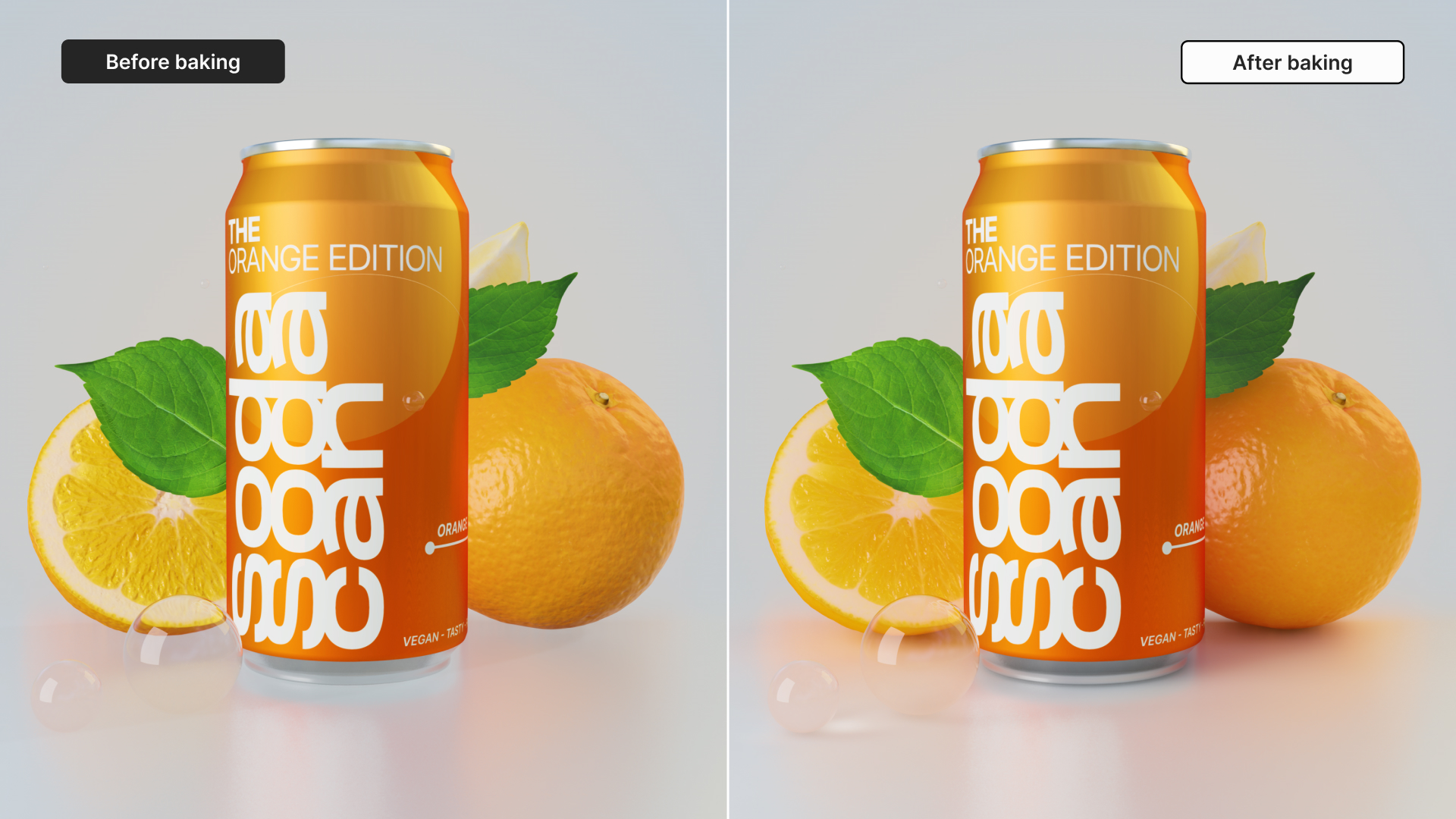
Mira el antes y el después:
Cómo hacer el baking de lightmaps u oclusión ambiental en Vectary
- En primer lugar, configura la escena con una luz ambiental básica para proporcionar una fuente de luz natural y proyectar sombras, de modo que la escena parezca más realista.
- Añade una fuente de luz adicional, como una luz rectangular, para proporcionar una dirección y difusión precisas de la luz.
- Previsualiza el lightmap en el modo de previsualización de Lightmap e inspecciona las sombras.
- Selecciona todos los objetos en los que quieras hacer el baking y elige entre las dos opciones de baking del panel derecho: Ambient occlusion y Lightmap. La oclusión ambiental se calcula en función de la distancia entre los objetos, por lo que se puede calcular incluso sin luz en la escena y el resultado será el mismo.
- Lightmap es mucho más avanzado que Ambient Occlusion; puede generar tanto luz como sombra y, además, tiene en cuenta los materiales de la escena (por ejemplo, si la bola es azul, el plano también lo será)
- Elige los ajustes de resolución y calidad adecuados. Las resoluciones y los ajustes de calidad más altos darán lugar a texturas con mejor aspecto, pero también aumentarán el tamaño del proyecto. Selecciona una resolución y una configuración de calidad que ofrezcan el mejor equilibrio para tu diseño.
- Una vez elegidos los ajustes, haz clic en el botón bake para iniciar el proceso. Esto puede tardar unos minutos, según el tamaño de la escena y de las texturas.
- Una vez completado el baking, verás que las sombras son ahora mucho más realistas en comparación con su estado original. Si has hecho el baking tanto de oclusión ambiental como de lightmaps, puedes activar o desactivar cualquiera de los dos al seleccionar objetos.
- Por lo último, añade efectos como la saturación, el contraste y la exposición. Los preajustes de tone-mapping ofrecen configuraciones predefinidas para ajustar el brillo y el contraste. También puedes añadir un efecto de reflejo a la escena para crear un aspecto de espejo en las superficies reflectantes.
Consejo: Una vez que la textura esté horneada, mover un objeto que proyectaba sombras dejará una mancha oscura donde antes estaba la sombra. Si tienes pensado añadir interacciones y animaciones a tu escena, asegúrate de que no interfieran con otros objetos horneando las partes móviles por separado.
Únete a nuestro canal de Discord para saber más sobre el horneado, obtener consejos de nuestra comunidad y aprender más sobre el horneado en nuestro documentación.